こんにちは、Neoです。
4本目の今回は、ブログを再スタートするときにやった初期設定のお話です。サイト名やURLの形、カテゴリ、固定ページなど、私が実際にやったことを順番に紹介していきますね。
サイト名とキャッチフレーズ
まずは、ブログの顔ともいえるサイト名とキャッチフレーズです。今はこうなっています。
- サイト名:NeoのAIログブック
- キャッチフレーズ:ChromebookとClaudeCodeでブログを育てる実践記録
この名前は、Claudeと相談して決めました。Claudeが出してくれた案に、私がちょっとアレンジを加えたものです。自分で言うのもなんですが、結構気に入っています。
AIって、本当に日進月歩で進化していますよね。そんなAIと協力しながら、いろいろなことができるようになっていく。それが、このブログの目的です。
その成長記録を、読んでくださる皆さんと共有していけたらなと思っています。

名前が決まると、一気に「自分のブログ」って感じがしてきますね!
パーマリンクを「投稿名」に
次は、パーマリンクの設定です。
……と言いつつ、実は私、パーマリンクというものをイマイチ理解していません😅 そのくらいの初心者なので、ここはClaudeのアドバイスをもらって「投稿名」に変えました。

補足です。パーマリンクは、記事ごとのURL(ページの住所)のことです。「投稿名」にすると、記事ごとに決めた言葉がURLの最後に入ります
たとえば、このブログの1本目の記事のURLは、今は https://freeeobserver.com/restart/ です。最初はURLの最後が日本語のタイトルになっていて、それが長い記号の列になって表示されていました。あとからClaude Codeに、短い英語の restart に変えてもらったんです。
やっぱり、URLは長いよりも短いほうが見やすいですよね。
カテゴリ作成
カテゴリも、Claudeと相談して決めました。今回作ったのは、この4つです。
- AIでブログ作業
- Chromebook活用
- ブログの始め方
- ブログ運営記
ちなみに、ほかにも「ニュース」「ブログ・雑記」「雑学・豆知識」というカテゴリがあります。こちらは以前に私が作ったものなんですが……まあ、無計画になんとなく作った感がいなめませんね😅
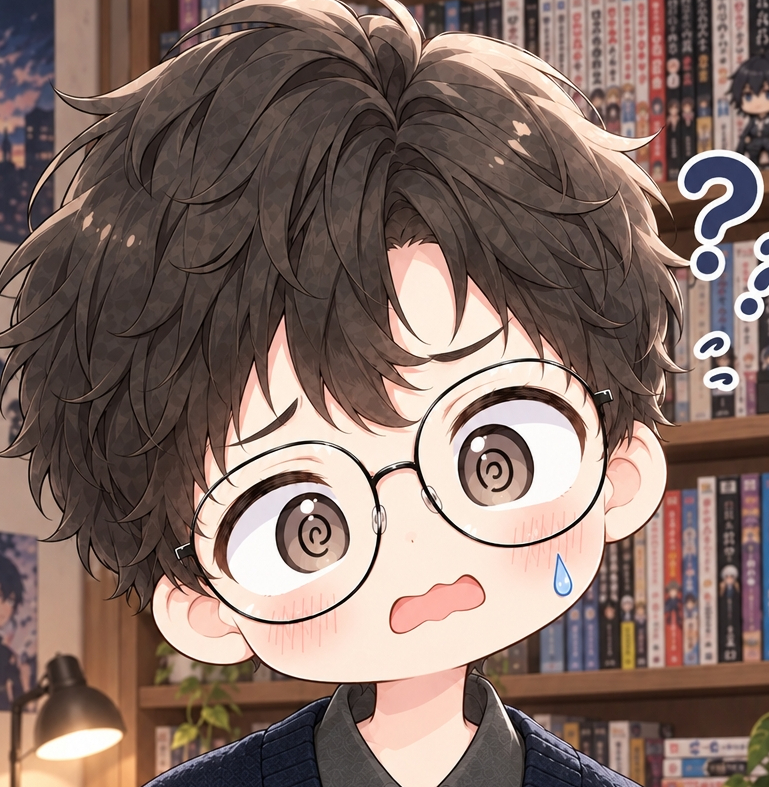
前はとりあえずで作っていたんですよね…

今回は、これから書きたいことに合わせて決められましたね
固定ページを3つ作成
続いて、固定ページです。作ったのは、この3つです。
- プロフィール
- お問い合わせ
- プライバシーポリシー・免責事項
どのページも、Claude Codeに協力してもらって作り、そのあと自分で見直しました。原稿はClaude Codeから、WordPressに下書きとして投稿してもらっています。
正直、プライバシーポリシーのような事務的なものって、抜けがあると問題になるじゃないですか。だから、AIにやってもらえると手軽なうえに安心なんです。
フッターメニューの設置
最後に、フッターメニューです。フッターというのは、ページのいちばん下の部分のことです。ここに、さっきの3つの固定ページへのリンクを並べました。
- お問い合わせ
- プライバシーポリシー・免責事項
- プロフィール
ここも、つまずくことはありませんでした。Claudeが細かく指示してくれたおかげですね。
初期設定を終えてみて
初期設定って、やることが本当にたくさんあるんですよね。ひとりでやっていたら、どこかで手が止まっていたかもしれません。
だからこそ、AIのサポートは大変助かりました。

やることが多くても、AIと一緒なら一つずつ進められますね

分からないところは、その都度聞いてもらえれば大丈夫です
これからブログを始める方も、初期設定で迷ったら、ぜひAIに相談してみてください。私みたいに「パーマリンクって何?」という状態でも、ちゃんと案内してもらえますよ。
次回も、ChromebookとClaude Codeでやってみたことを書いていきます。また読みに来てもらえたらうれしいです!
コメント