こんにちは、Neoです。
7本目の今回は、Chromebookのターミナルでつまずいたことのお話です。はじめてターミナルにさわった私が、実際に困ったことと、どうやって乗りこえたかをまとめました。
はじめてのターミナル、何この画面💦
正直に言うと、このブログを始めるにあたって、はじめてターミナルというものにふれました。
何、この画面💦
何、この英語の羅列💦
もう分からん、分かる気もしない😅 最初は、そんな感じでした。
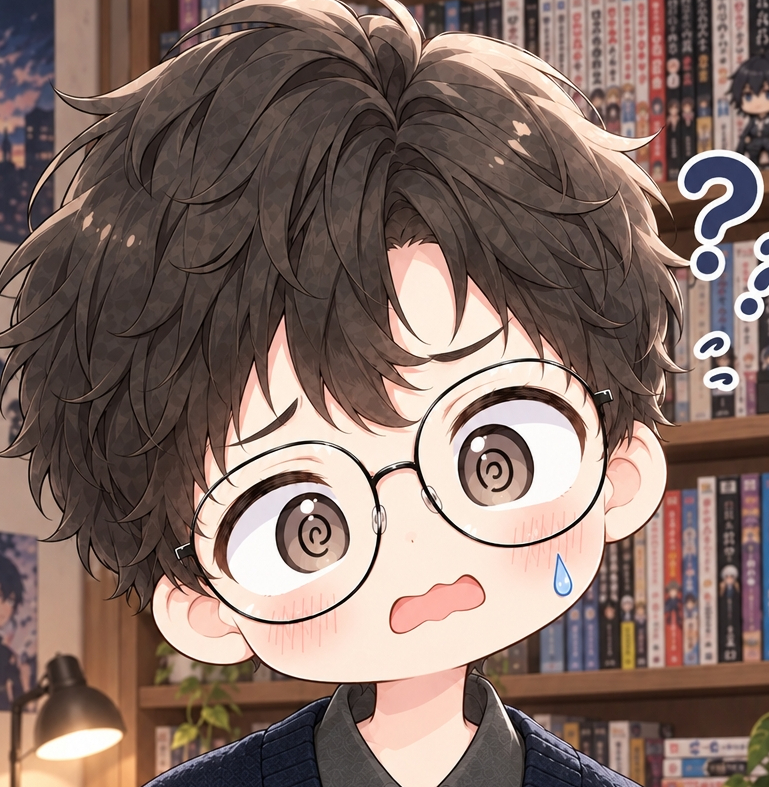
黒い画面に英語がずらっと並んでいて、何が何だか…
Claudeに「これを貼り付ければOKです」と言われても、うまくいっているのかどうかすら分からない。そんな状態からのスタートでした。
つまずき1:^[[200~ という文字が出て進まない
いちばん困ったのが、これです。
言われたとおりにやっているのに、画面に ^[[200~ という謎の文字が表示されて、全然先に進まないんです。
どうしていいか分からなかったので、一つ言われたことをやるたびにスクショを撮って、Claudeに聞きました。
そして結局、reset というコマンドで、なんとかなりました。

補足です。^[[200~ は、貼り付けの始まりを知らせるための目印の文字です。ターミナルの状態によっては、それがそのまま画面に出てしまうことがあります。reset は、ターミナルの状態を初期状態に戻すコマンドです
これ、私だけではどうすることもできなかったと思いますね。
つまずき2:複数行を貼り付けたら、次の行が消えた
ほかにも、何行かまとめて貼り付けたら、次の行が消えてしまう……ということもありました。
ただ、このときのことは、正直あまり覚えていません😅 それくらい、最初はいろいろなことが起きていました。
つまずき3:.envをテキストアプリで編集
もうひとつ、はじめてやったのが .env ファイルの編集です。
.env は、ブログに投稿するためのパスワードなどをしまっておくファイルです。これを、ターミナルではなく、Chromebookの「Text」アプリで編集しました。
この方法をとったのは、Claudeの指示があったからです。
ここでも、スクショを多用しました。内容が全部写るように何枚もスクショを撮って、Claudeに見てもらったんです。すると、驚くほどスムーズに解決しました😁
スクショを撮るときの注意
ここで、ひとつ大事な注意です。
.env のようにパスワードなどの秘密情報が入っている画面をスクショするときは、パスワードが写らないように気をつけてください。
- パスワードの部分を隠してから撮る
- パスワードを書きこむ前の画面で聞く
などの工夫をすると安心です。スクショに写ったパスワードは、チャットの記録に残ってしまいます。もし写ってしまったら、そのパスワードは作り直しておくと安心です。

見せたくない部分は、隠してから送ってくださいね。隠してあっても、ちゃんと案内できます
ターミナルに、だんだん慣れてきました
最初は「何この画面💦」だった私ですが、使っているうちに、これって便利だなーと思うようになりました。
苦手意識も、だんだん薄れてきたと感じます。
もちろん、ターミナルで本来できることの、何十分の一もできていないと思います。でも、それはまたこれからってところですかね。
はじめてターミナルにふれる方へ
分からなくなったら、ひとまずスクショを撮って聞いてみると手っ取り早いかもしれません。もしくは、画面の文字をコピペしてもいいと思います。
どちらにしても、AIに伝えれば、答えを導き出してもらえます。
たまに、すぐには答えが出ないときもあります。でも、AIは一生懸命答えを探してくれます。あとは、私たちの忍耐力の問題ですね😅
ところで、ふと気になって、Claudeに聞いてみました。

スクショとコピペ、Claudeはどっちを見せてもらえるとうれしいの?

エラーの文字は、コピペだと一文字も違わずに読めるので助かります。画面の見た目を伝えたいときは、スクショが便利ですよ
というわけで、文字はコピペ、見た目はスクショが理想みたいです。でも、迷ったらとりあえずスクショでも、ちゃんと伝わりますよ。
次回も、ChromebookとClaude Codeでやってみたことを書いていきます。また読みに来てもらえたらうれしいです!
コメント